Avec le logiciel d’application de gestionnaire du MDI, le MDI 2 peut être configuré pour communiquer avec un PC en utilisant plusieurs réseaux possibles, tels qu’un câble USB, un câble Ethernet, un réseau local sans fil (WLAN) ou un réseau sans fil point à point. (Fig. 9)
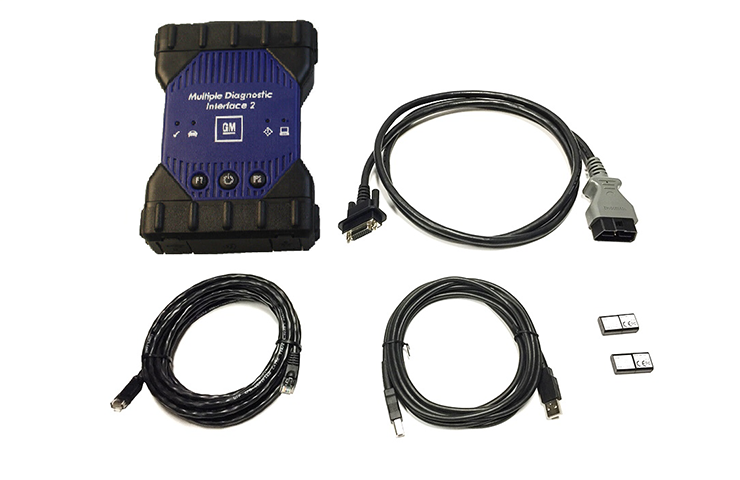
Fig. 9
CONSEIL : tous les événements du système de programmation d’entretien (SPS) nécessitent une connexion filaire entre le PC et le MDI 2, via une connexion USB ou Ethernet, ce qui garantit une connexion fiable et élimine les interférences sans fil. Une connexion Ethernet fournira le meilleur rendement global.
Les connecteurs sur le MDI 2 sont les suivants : (Fig. 10, port USB (à gauche), port pour adaptateur sans fil (au centre) et port Ethernet (à droite) sur le MDI 2)
- Ports USB – Se connectent à un seul PC exécutant le logiciel de gestionnaire du MDI et permettent la configuration des paramètres LAN ou WLAN requis par le réseau local de la concession. La connexion USB doit être établie directement avec le port du PC. Ne pas connecter par l’intermédiaire d’un concentrateur USB.
- Port pour adaptateur sans fil – Permet d’insérer un adaptateur sans fil pour pouvoir utiliser un réseau local sans fil (WLAN) ou un réseau sans fil point à point.
- Port Ethernet – Permet l’utilisation d’un câble Ethernet.
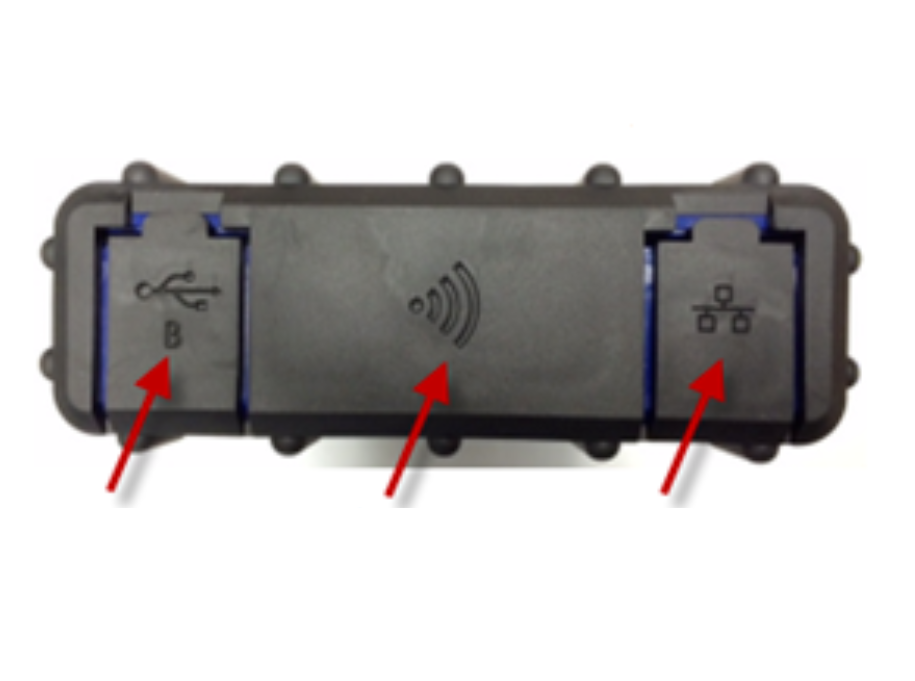
Fig. 10
Une connexion sans fil permet d’utiliser le MDI 2 sans connexion physique à l’ordinateur. Si l’utilisateur souhaite utiliser une connexion sans fil, il est recommandé d’opter pour une connexion sans fil point à point plutôt que pour une connexion via un point d’accès.
En fonction de la configuration de la communication filaire ou sans fil, il peut être nécessaire de modifier certains paramètres et options du MDI 2 ou du PC.
Commutation LAN dans le BIOS
La commutation LAN est une fonction de Windows utilisée pour définir le mode de fonctionnement des adaptateurs d’interface réseau (Ethernet ou sans fil). (Fig. 11) La désactivation de ce paramètre dans le BIOS indique au PC de ne pas désactiver un réseau (Ethernet ou sans fil) lorsqu’un autre réseau est détecté. À l’aide du navigateur Internet, rechercher la marque et le modèle de votre PC pour trouver la touche de fonction permettant d’entrer dans le BIOS pendant le démarrage du PC.
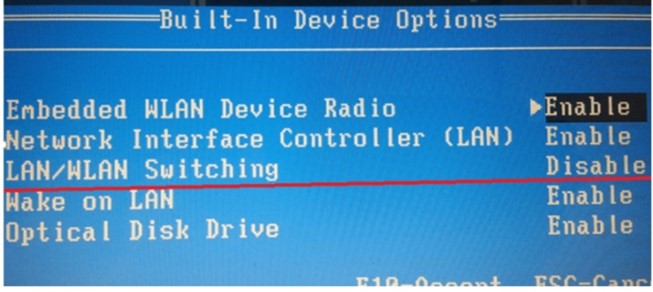
Fig. 11
Commutation LAN à l’interface de l’adaptateur
Sur certains PC, la commutation LAN au niveau de l’adaptateur sans fil peut être désactivée dans Windows. (Fig. 12) Cette fonction peut ne pas être disponible sur tous les adaptateurs.
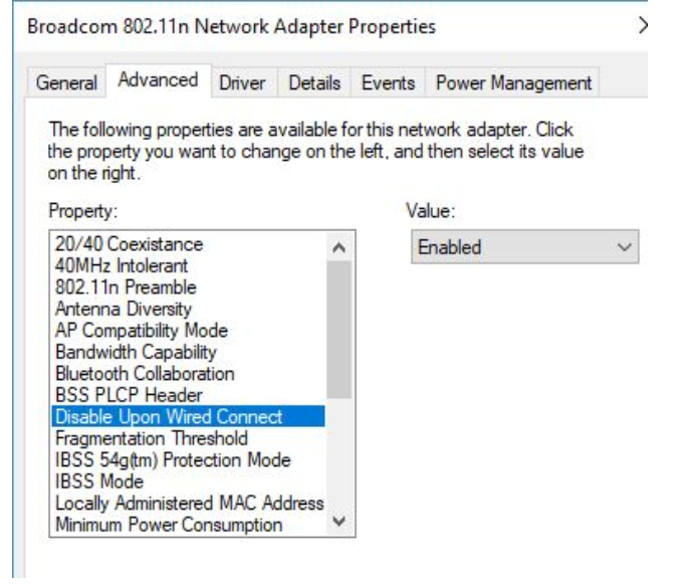
Fig. 12
Réglage de la mise en veille du PC
Il est très important de changer l’option de gestion de l’alimentation par défaut de votre interface avec le MDI 2. Avec une configuration correcte, si un test prend plus de temps à s’exécuter que la configuration de l’option d’alimentation et de mise en veille du PC, votre adaptateur d’interface ne sera pas autorisé à se mettre en veille. (Fig. 13)
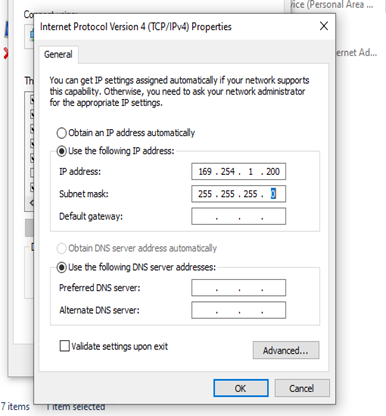
Fig. 13
Pour plus d’informations sur la configuration du MDI 2 à l’aide du gestionnaire de MDI, se reporter au manuel d’utilisation du MDI 2 ou contacter le centre d’assistance à la clientèle Techline (TCSC).
Configuration du gestionnaire MDI
L’application de gestionnaire du MDI est utilisée uniquement pour la configuration du MDI, les mises à jour du micrologiciel et l’activation des fonctionnalités. La connexion à un appareil à partir du gestionnaire MDI n’utilise pas la norme SAE J2534.
L’état de l’appareil est affiché sous l’icône du MDI 2 et indique l’étape à effectuer avant de se connecter à un appareil. (Fig. 14)
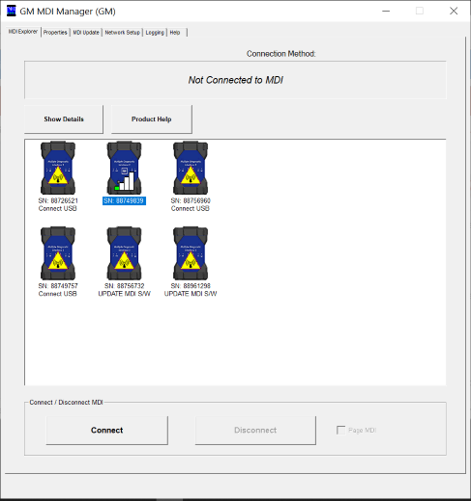
Fig. 14
Le MDI 2 peut être configuré pour utiliser des connexions USB, Ethernet et sans fil. Les modes sans fil USB et point à point sont préconfigurés par défaut. La manière la plus simple de configurer la connexion Ethernet (RJ45) du MDI 2 consiste à utiliser une adresse IP locale. D’autres solutions consistent à utiliser un adaptateur USB-Ethernet ou un concentrateur local.
Une icône jaune indique que le jumelage est nécessaire pour une connexion par point à point. Une configuration sans fil via un point d’accès (AP) nécessite que le SSID 802.11 b,g,n AP soit visible et configuré avec la sécurité WPA2.
Interface Ethernet utilisant une adresse IP locale de liaison avec MDI 2
Cette étape suppose que votre ordinateur portable est équipé d’un port RJ45.
Le gestionnaire MDI est utilisé pour configurer les interfaces vers le MDI 2. Il existe trois moyens de connexion avec l’appareil : deux câblés (USB et RJ45) et un sans fil en deux modes : le mode AP (point d’accès) et le mode P2P (point à point).
Pour une connexion Ethernet utilisant une adresse IP locale de liaison statique, configurer le MDI 2 avec une adresse IP appartenant à la même plage que 169.254.1.x, avec un sous-réseau 255.255.0.0. L’adresse IP du CGM étant 169.254.1.0, le dernier octet de l’adresse peut prendre n’importe quelle valeur comprise entre 1 et 254.
Connexion Ethernet câblée utilisant une adresse IP locale de liaison avec MDI 2
Dans cette configuration, les étapes suivantes expliquent comment attribuer une adresse locale de liaison statique au MDI 2. Cette procédure de configuration permet de connecter une interface câblée secondaire (la connexion USB est configurée automatiquement) au MDI 2
Pour configurer une adresse IP locale de liaison Ethernet pour MDI 2 :
- Brancher le câble USB au PC et au MDI 2.
- Brancher un câble RJ45 entre le MDI 2 et le PC.
- Appliquer 12 volts au MDI 2 via l’adaptateur d’autotest ou en le connectant au connecteur de liaison de données du véhicule pour alimenter le MDI 2.
- Démarrer le logiciel de gestionnaire du MDI en cliquant sur l’icône de gestionnaire du MDI.
- Dans l’onglet Explorateur MDI, sélectionner le MDI 2 et cliquer sur le bouton Connecter. Une coche apparaît au-dessus de l’icône MDI 2 pour indiquer que la connexion a été établie (la connexion s’effectue par défaut via USB).
- Sélectionner l’onglet de configuration du réseau.
- Sélectionner l’onglet d’Ethernet câblé.
- Sélectionner la case d’activation de l’interface Ethernet filaire du gestionnaire MDI 2, dans la case de commande de l’interface, pour activer l’interface. Une fois l’interface activée, la boîte de configuration de l’adresse IP ainsi que les boutons Appliquer et Annuler deviennent actifs. Entrer 169.254.1.x (1 à 254) comme adresse IP pour MDI 2 et 255.255.0.0 comme masque. L’ECU GM CGM a une adresse IP locale par défaut de 169.254.1.0.
- Le logiciel de gestionnaire du MDI mémorise les modifications apportées à chaque interface. Cliquer sur le bouton « Appliquer » pour enregistrer les modifications.
- Suivre les étapes décrites ci-dessous dans la section Configuration d’une adresse IP locale de liaison statique pour l’adaptateur Ethernet du PC afin de configurer la carte Ethernet du PC.
- Débrancher le câble USB et laisser le câble Ethernet branché entre le MDI 2 et le PC.
- Vérifier que la configuration a bien été effectuée.
- Débrancher l’appareil et retirer uniquement le câble USB (Fig. 15).
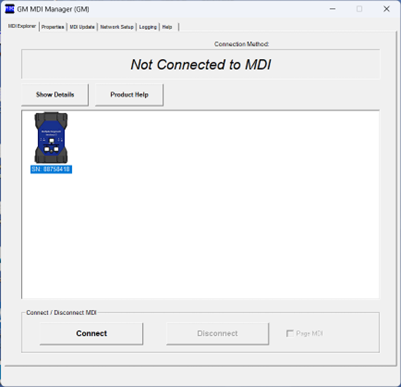
Fig. 15
- Se reconnecter maintenant via Ethernet à partir de MDI Manager pour vérifier que la configuration est terminée (Fig. 16).
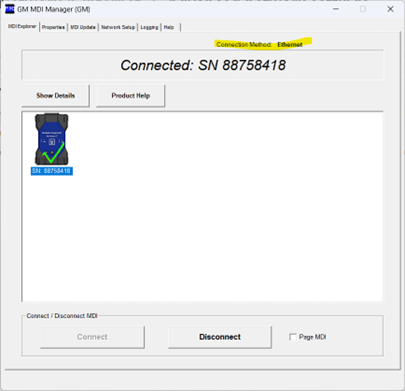
Fig. 16
CONSEIL : la connexion entre votre PC et le réseau/Internet doit s’effectuer via l’interface sans fil, tandis que la connexion entre le PC et le MDI 2 doit s’effectuer via les ports Ethernet du PC et du MDI 2 à l’aide d’un câble RJ45. Si l’ordinateur portable ne dispose pas d’un port Ethernet, un adaptateur USB-Ethernet peut être configuré de la même manière que la carte Ethernet intégrée du PC pour utiliser une adresse IP locale.
Configuration d’une adresse IP statique locale de liaison pour une carte réseau Ethernet
Suivre les étapes ci-dessous pour attribuer une adresse IP locale de liaison à votre carte réseau Ethernet.
- Sélectionner Network and Sharing Center (Centre Réseau et partage) (Fig. 17)
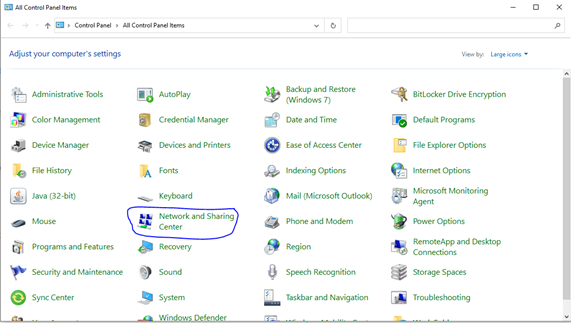
Fig. 17
- Sélectionner Change adapter settings (Modifier les paramètres de la carte) (Fig. 18).
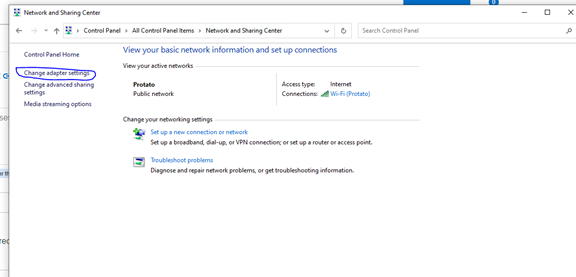
Fig. 18
- Sous « Ethernet », sélectionner « Propriétés » (Fig. 19).
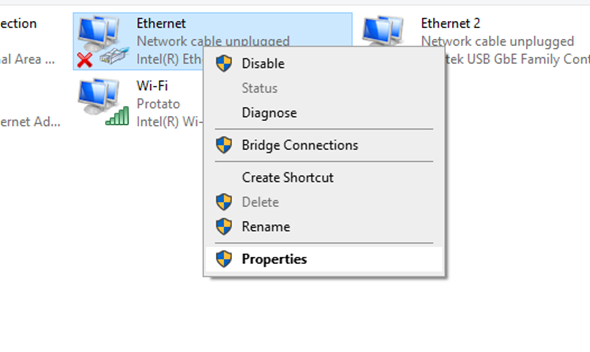
Fig. 19
- Sélectionner Interner Protocol Version 4 (Protocole Internet version 4) (Fig. 20).
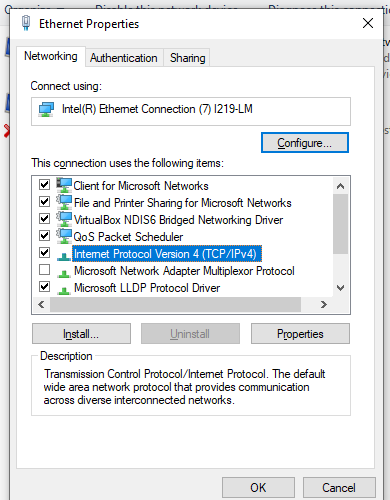
Fig. 20
- Cliquer sur OK pour enregistrer les nouveaux paramètres (Fig. 21).
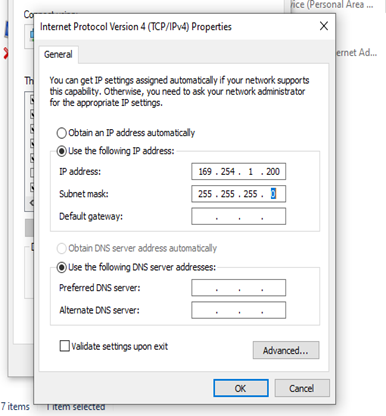
Fig. 21
Pour plus d’informations sur la configuration du MDI 2 à l’aide du gestionnaire de MDI, se reporter au manuel d’utilisation du MDI 2 disponible dans les informations d’entretien (SI) ou contacter le centre d’assistance à la clientèle Techline (TCSC) au 1-800-828-6860 (en anglais) ou au 1-800-503-3222 (en français).
Renseignements supplémentaires
Les directives de sécurité et d’infrastructure de la concession (DISG) fournissent les dernières spécifications de l’équipement pour PC recommandées à utiliser dans le département de service. Il est possible d’accéder aux directives à partir de Global Connect en utilisant l’application Dealer Information Technologies dans la section Applications. Sélectionner le lien des directives de sécurité et d’infrastructure du concessionnaire pour visualiser les directives.
Au Canada, les dernières directives de sécurité et d’infrastructure de la concession (DISG) sont disponibles dans l’application de sécurité et de technologie de l’information des concessionnaires sur GM Global Connect.
– Merci à Chris Henley