Il existe plusieurs méthodes possibles – avec ou sans fil – pour se connecter au MDI 2 (EL-52100) (Fig. 4). La méthode qui vous convient le mieux dépend de l’utilisation habituelle de l’outil et de l’environnement de la concession.
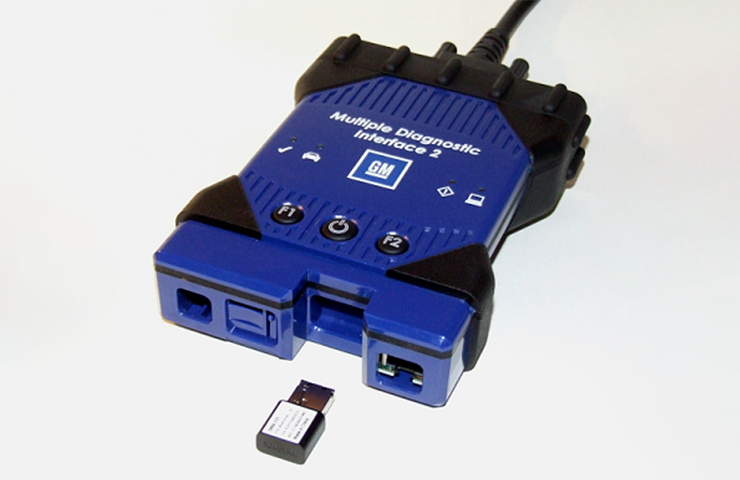
Fig. 4
Bien que le sans-fil offre une connexion flexible aux techniciens, il s’agit également de la méthode de connexion la moins fiable en raison des problèmes d’interférence qui peuvent survenir dans l’environnement de l’atelier.
Les câbles USB et Ethernet sont deux méthodes qui peuvent être utilisées pour une connexion câblée avec le MDI 2. Garder à l’esprit que GM ne prend en charge que le câble USB d’origine de 10 pieds (3 mètres) fourni avec la trousse MDI 2. Le câble (EL-52100-2) peut être acheté séparément chez GM Dealer Equipment. Les câbles du marché secondaire, les câbles de plus de 3 mètres (10 pieds), les câbles répétiteurs ou les concentrateurs USB ne sont pas pris en charge. Si une connexion câblée de plus de 3 mètres (10 pieds) est nécessaire, GM recommande d’établir une connexion Ethernet à la place, car elle prend en charge des câbles longs de plusieurs centaines de mètres ou plus.
Voici un examen approfondi de chaque option et de la manière de configurer chaque connexion.
CONNEXIONS SANS FIL
Une connexion sans fil permet d’utiliser MDI 2 sans connexion physique au PC. Cependant, les utilisateurs auront une expérience plus cohérente et plus fiable avec des connexions câblées. Pour les utilisateurs qui souhaitent utiliser une connexion sans fil, le sans-fil par point à point est recommandé plutôt que le sans-fil à point d’accès.
Configuration sans fil par point à point
La connexion par point à point établit une connexion sans fil privée entre le MDI 2 et le PC. Elle permet de déplacer le PC et MDI 2 en dehors de la portée du réseau sans fil de l’atelier. (Fig. 5)
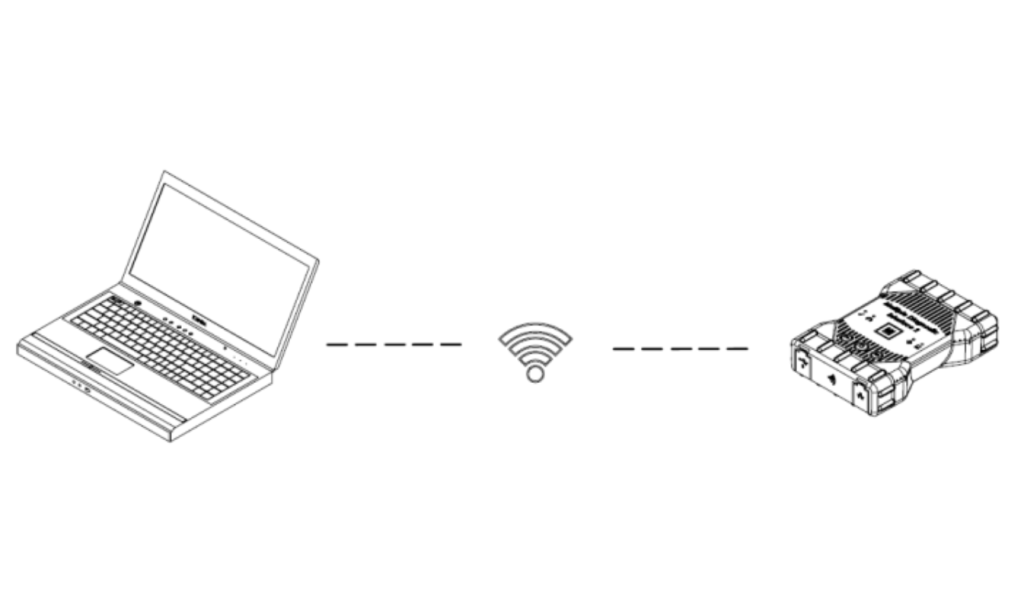
Fig. 5
Une configuration par point à point ne doit être établie que si le MDI 2 n’a jamais été connecté au PC utilisé. Si une configuration point à point est nécessaire, une icône triangulaire jaune apparaît au-dessus du MDI 2 dans l’application de gestionnaire du MDI.
Configuration/jumelage d’une connexion point à point
- Brancher une clé électronique sans fil 802.11 (EL-52100-4) prise en charge sur le PC (Fig. 6).
- Démarrer le logiciel de gestionnaire du MDI en cliquant sur l’icône de gestionnaire du MDI.
- Brancher le câble USB au PC et au MDI 2.
- Attendre que le MDI 2 apparaisse dans la fenêtre de l’explorateur.
- Débrancher le câble USB. L’icône de l’appareil doit passer de USB à Sans fil.
- Cliquer sur Connecter, pour confirmer la connexion sans fil.
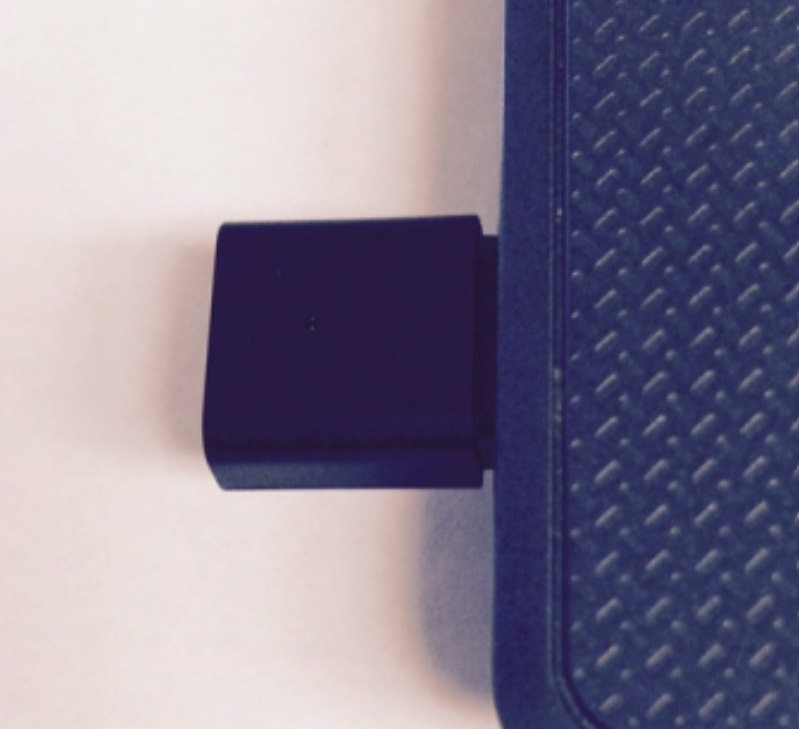
Fig. 6
INFO : dans l’onglet de configuration du réseau de gestionnaire du MDI, la configuration de l’adresse IP ne s’applique qu’au point d’accès sans fil. Elle ne s’applique pas au sans-fil point à point.
Configuration sans fil avec point d’accès
Une connexion à un point d’accès établit une connexion sans fil partagée entre le MDI 2 et le PC (Fig. 7). La connexion est limitée à la portée du réseau sans fil de l’atelier.
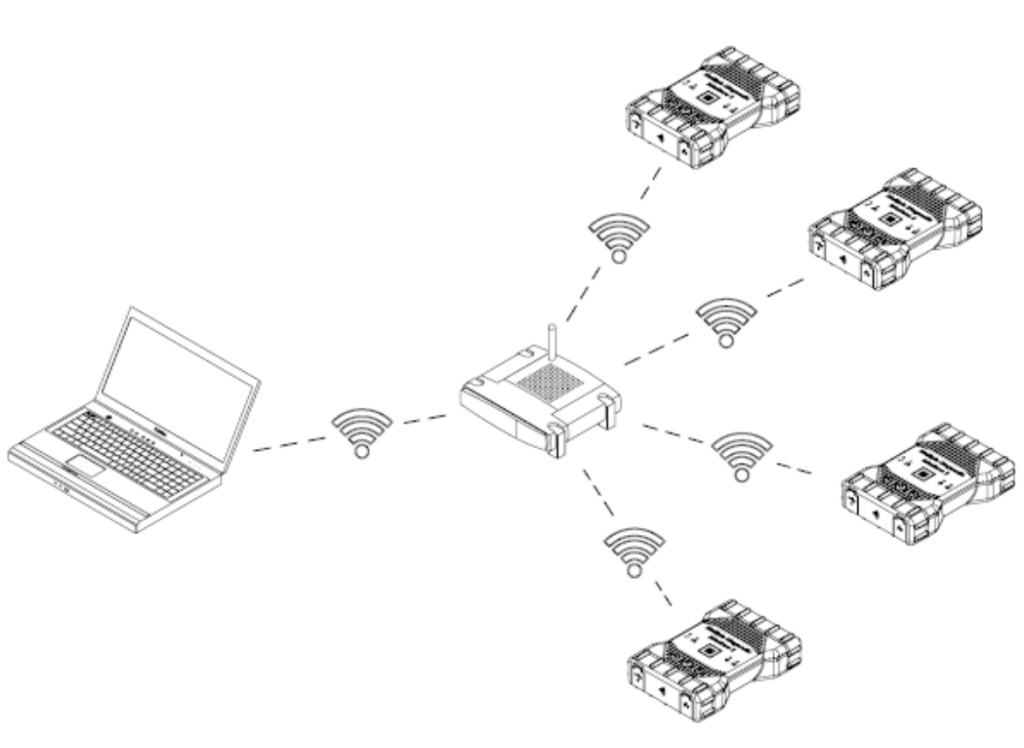
Fig. 7
La configuration d’un MDI 2 pour une connexion à un point d’accès est généralement effectuée par un administrateur réseau dans la concession. Avant de modifier l’interface de communication du MDI 2, contacter votre administrateur informatique si vous n’êtes pas à l’aise avec la procédure ou si vous avez besoin d’aide pour l’un des points suivants.
- Le réseau local de la concession attribue-t-il automatiquement des adresses IP? Si ce n’est pas le cas, vous aurez besoin d’une adresse IP et d’un masque de sous-réseau à attribuer à votre testeur.
- Point d’accès à la communication sans fil SSID (nom du réseau)
- L’authentification réseau requise est WPA2
- Le cryptage des données requis est TKIP ou WEP (64 bits ou 128 bits).
- Mot de passe de sécurité sans fil (clé de cryptage)
Configuration d’une connexion à un point d’accès
- Démarrer le logiciel de gestionnaire du MDI en cliquant sur l’icône de gestionnaire du MDI.
- Brancher le câble USB au PC et au MDI 2.
- Mettre le testeur sous tension à l’aide de l’adaptateur d’autotest ou en le connectant au connecteur de liaison de données du véhicule.
- Sélectionner et se connecter au MDI 2 dans l’onglet de l’explorateur du MDI du gestionnaire du MDI.
- Sélectionner l’onglet de configuration du réseau. Si une tension de 12 volts n’est pas détectée, le gestionnaire du MDI affichera un message disant qu’une alimentation externe est nécessaire.
- Sélectionner l’onglet Sans fil.
- Cocher la case Activer l’interface sans fil, dans la case de commande de l’interface, pour activer l’interface. Une fois l’interface activée, la boîte de configuration de l’adresse IP ainsi que les boutons Appliquer et Annuler deviennent actifs.
- Sélectionner Obtenir une adresse IP automatiquement, si votre réseau LAN local attribue automatiquement des adresses IP. Sinon, entrer l’adresse IP et le masque de sous-réseau qui vous ont été attribués.
- Sélectionner Point d’accès, pour commencer la configuration du point d’accès sans fil.
- Si vous n’êtes pas à portée du point d’accès, ou si le point d’accès ne diffuse pas son SSID, sélectionner la case d’option de saisie du nom du réseau [SSID] et taper le nom du réseau.
- Si vous êtes à portée du point d’accès sans fil, choisir la case d’option Sélectionner, dans la liste des réseaux disponibles. La liste sera automatiquement mise à jour et le logiciel recherchera les signaux de réseau sans fil. Les réseaux détectés s’affichent dans la case des noms de réseau.
- Après avoir saisi le nom du réseau, sélectionner Configurer.
- Saisir les paramètres de sécurité requis par votre réseau, puis sélectionner Suivant.
- Sélectionner Oui, pour reconfigurer votre MDI 2, ou sélectionner Non, pour recommencer.
- Sélectionner OK. Le message de configuration du MDI 2 en cours clignote pendant le processus de mise à jour. Un message disant que les changements de l’interface MDI 2 sont terminés s’affiche brièvement lorsque le processus de mise à jour est terminé.
- Votre gestionnaire de MDI enregistre automatiquement les dix dernières configurations sans fil utilisées pour la communication avec le point d’accès.
- Ne pas débrancher le MDI 2 du PC et ne pas couper l’alimentation du MDI 2 pendant le processus de mise à jour. Sinon, le MDI 2 devra être dépanné.
- Une fois le processus de mise à jour terminé, sélectionner l’onglet Propriétés, pour vérifier que le MDI 2 est correctement configuré.
- Enregistrer ou imprimer vos paramètres tels qu’ils s’affichent dans l’onglet Propriétés, pour vous y référer ultérieurement.
Le MDI 2 est maintenant configuré pour être utilisé lorsqu’il est connecté à n’importe quel PC sur lequel le logiciel de gestionnaire du MDI a été installé. L’installation du logiciel de gestionnaire du MDI permet d’installer certains utilitaires nécessaires à l’utilisation du MDI 2 par Techline Connect. Il n’est pas nécessaire de démarrer le logiciel de gestionnaire du MDI avant d’utiliser Techline Connect.
CONNEXION ETHERNET FILAIRE
La configuration d’un MDI 2 pour une connexion Ethernet filaire est généralement effectuée par un administrateur réseau dans la concession. Avant de modifier l’interface de communication du MDI 2, contacter votre administrateur informatique si vous n’êtes pas à l’aise avec la procédure ou si vous avez besoin d’aide pour l’un des points suivants.
- Le réseau local de la concession attribue-t-il automatiquement des adresses IP? Si ce n’est pas le cas, vous aurez besoin d’une adresse IP et d’un masque de sous-réseau à attribuer à votre MDI 2.
Configuration d’une connexion Ethernet filaire
- Brancher le câble USB au PC et au MDI 2.
- Appliquer 12 volts au testeur via l’adaptateur d’autotest ou en le connectant au connecteur de liaison de données du véhicule.
- Démarrer le logiciel de gestionnaire du MDI en cliquant sur l’icône de gestionnaire du MDI.
- Dans l’onglet Explorateur MDI, sélectionner le MDI 2 et cliquer sur le bouton Connecter. Une coche apparaît au-dessus de l’icône MDI 2 pour indiquer que la connexion a été établie.
- Sélectionner l’onglet de configuration du réseau.
- Sélectionner l’onglet d’Ethernet câblé.
- Cocher la case d’activation de l’interface Ethernet filaire, dans la case de commande de l’interface, pour activer l’interface. Une fois l’interface activée, la boîte de configuration de l’adresse IP ainsi que les boutons Appliquer et Annuler deviennent actifs.
- Le logiciel de gestionnaire du MDI mémorise les modifications apportées à chaque interface. Vous pouvez sélectionner l’autre interface, effectuer des modifications supplémentaires, puis appliquer toutes les modifications aux deux interfaces en même temps en cliquant sur le bouton Appliquer. Recommencer à tout moment en sélectionnant Annuler, ce qui annule toutes les modifications avant qu’elles ne soient enregistrées.
- Sélectionner Obtenir une adresse IP automatiquement, si votre réseau LAN local attribue automatiquement des adresses IP. Sinon, entrer l’adresse IP et le masque de sous-réseau qui vous ont été attribués.
- Sélectionner Appliquer, pour reconfigurer le gestionnaire MDI. Utiliser l’écran de droite pour vérifier vos changements de communication.
- Sélectionner Oui, pour continuer, ou Non, pour retourner à l’onglet de configuration du réseau afin d’effectuer des modifications.
- Sélectionner OK. Le message de configuration du MDI 2 en cours clignote pendant le processus de mise à jour. Un message disant que les changements de l’interface MDI 2 sont terminés s’affiche brièvement lorsque le processus de mise à jour est terminé.
- Ne pas débrancher le MDI 2 du PC et ne pas couper l’alimentation du MDI 2 pendant le processus de mise à jour. Sinon, le MDI 2 devra être dépanné.
- Une fois le processus de mise à jour terminé, sélectionner l’onglet Propriétés, pour vérifier que le MDI 2 est correctement configuré.
- Enregistrer ou imprimer vos paramètres tels qu’ils s’affichent dans l’onglet Propriétés, pour vous y référer ultérieurement.
AVEC OU SANS FIL?
Avantages et inconvénients à prendre en compte (Fig. 8)
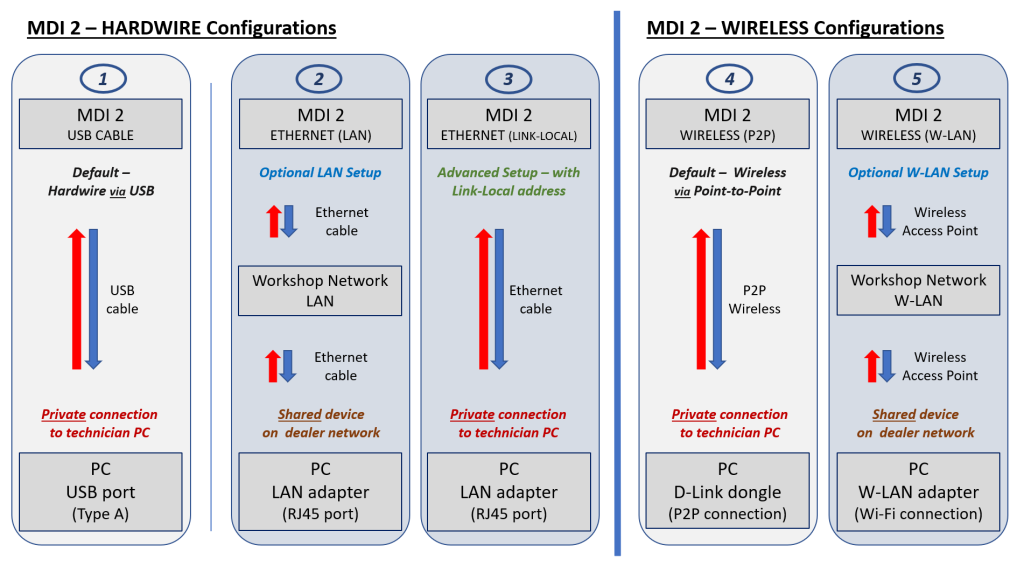
Fig. 8
- Câble USB – Recommandé pour le dépannage
AVANTAGES
- Méthode simple et facile de connexion par défaut au MDI 2.
- Fiabilité câblée (câble USB).
- La connexion « directe au PC » permet d’effectuer des tests en dehors des limites des réseaux d’atelier (essentiel pour les essais routiers).
- La connexion « privée » minimise les interférences pour une plus grande fiabilité.
INCONVÉNIENTS
- Le mouvement est limité par la longueur du câble USB (10 pieds).
- Les câbles sont susceptibles de s’user et de s’endommager.
- ETHERNET (LAN)
AVANTAGES
- La connexion « partagée » permet au MDI 2 d’être disponible pour plusieurs PC sur le réseau de l’atelier.
- Fiabilité câblée (câble Ethernet).
- Plus grande distance; la longueur du câble Ethernet peut atteindre plusieurs centaines de pieds.
INCONVÉNIENTS
- Incompatibilité avec les essais routiers.
- L’installation est plus complexe et peut nécessiter une assistance informatique.
- Le réseau de l’atelier ajoute de la complexité; il y a un risque d’interférence du trafic réseau et des points de défaillance supplémentaires.
- La complexité rend le dépannage difficile; le TCSC est limité dans le diagnostic et a souvent besoin de l’implication des services informatiques de la concession pour ce qui concerne le réseau.
- Les câbles sont susceptibles de s’user et de s’endommager.
- ETHERNET (adresse LIEN-LOCAL)
AVANTAGES
- Fiabilité câblée (câble Ethernet).
- La connexion « directe au PC » permet d’effectuer des tests en dehors des limites des réseaux d’atelier (essentiel pour les essais routiers).
- La connexion « privée » minimise les interférences pour une grande fiabilité.
- Plus grande distance; la longueur du câble Ethernet peut atteindre plusieurs centaines de pieds.
INCONVÉNIENTS
- Un adaptateur réseau secondaire peut être nécessaire (un adaptateur USB vers Ethernet peut être nécessaire).
- L’installation est plus complexe et peut nécessiter une assistance informatique.
- SANS FIL (P2P)
AVANTAGES
- Relativement simple et préconfiguré pour une mise en place facile.
- Confort sans fil pour un déplacement sans câble.
- La connexion « directe au PC » permet d’effectuer des tests en dehors des limites des réseaux d’atelier (essentiel pour les essais routiers).
- Aucun problème de câble n’est à craindre pour ce qui concerne l’usure ou les dégâts dus à l’environnement difficile de l’atelier.
INCONVÉNIENTS
- Mouvements et fiabilité limités par la portée du réseau sans fil.
- Risque d’être exposé et affecté par les interférences Wi-Fi.
- SANS FIL (W-LAN)
AVANTAGES
- La connexion « partagée » permet au MDI 2 d’être disponible pour plusieurs PC sur le réseau de l’atelier.
- Confort sans fil pour un déplacement sans câble.
- Aucun problème de câblage n’est à craindre pour ce qui concerne l’usure ou les dégâts dus à l’environnement difficile de l’atelier.
INCONVÉNIENTS
- Incompatibilité avec les essais routiers.
- L’installation est plus complexe et peut nécessiter une assistance informatique.
- Le réseau de l’atelier ajoute de la complexité; il y a un risque d’interférence du trafic réseau et des points de défaillance supplémentaires.
- La complexité rend le dépannage difficile; le TCSC est limité dans le diagnostic et a souvent besoin de l’implication des services informatiques de la concession pour ce qui concerne le réseau.
- Mouvements et fiabilité limités par la portée du réseau sans fil.
- Risque d’être exposé et affecté par les interférences Wi-Fi.
– Merci à Chris Henley