La dernière mise à jour de Techline Connect et la publication des directives DISG (Dealer Infrastructure & Security Guidelines) de GM comprennent de nouvelles exceptions de pare-feu pour les applications Techline Connect.
Pour la récente mise à jour de l’application Techline Connect, le service informatique de votre concession doit ajouter les fichiers suivants à la liste blanche, en plus de la liste complète figurant dans le DISG, afin que la mise à jour de Techline Connect s’effectue correctement :
- C:\Program Files\TechlineConnect\TUM\TLCLauncher.exe
- C:\Program Files\TechlineConnect\TUM\TLCLauncherAdmin.exe
- C:\Program Files\TechlineConnect\TUM\TUM.exe
Dans le Panneau de configuration, si l’application « Techline Update Manager » n’apparaît pas dans la liste, contacter votre service informatique afin qu’il ajoute tous les fichiers à la liste blanche avant de redémarrer Techline Connect en tant qu’administrateur (Fig. 1). Si le problème persiste, communiquer avec le Centre d’assistance clientèle Techline (TCSC) afin que le fichier soit installé manuellement.
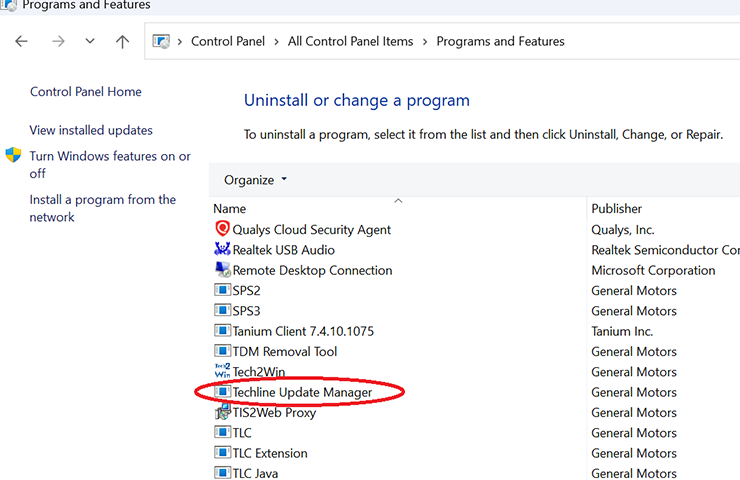
Fig. 1
Techline Connect peut également afficher le message « Error in Launch4j plugin » (Erreur dans le module complémentaire Launch4j). Cette application nécessite Java Runtime Environment 11. Si cette erreur s’affiche, prière de transmettre les étapes suivantes à votre service informatique.
À l’aide de l’outil de dépannage MS Fixit/Microsoft Uninstaller pour Windows 10 (et les appareils Windows 11), supprimer le programme « TUM Launcher », puis désinstaller
« TLC Suite 2 » via le Panneau de configuration ou la section « Ajouter ou supprimer des programmes ». Ensuite, télécharger le programme d’installation de Techline Connect depuis la page Web de Techline Connect et réinstaller le programme. Une fois le téléchargement terminé, redémarrer Techline Connect. Si le problème persiste, communiquer avec le TCSC.
Lors de la mise à jour d’applications, de nombreux pare-feu et antivirus les identifient comme de nouvelles applications. Il peut s’avérer nécessaire d’obtenir l’aide du soutien informatique local pour s’assurer que Techline Connect est entré comme une exception dans ces programmes afin de permettre un fonctionnement normal. En tant qu’utilisateur, des droits d’administration complets sont nécessaires pour installer la mise à jour. Si vous rencontrez des problèmes de fonctionnement avec Techline Connect, cliquer avec le bouton droit de la souris sur l’icône Techline Connect sur le bureau et sélectionner « Exécuter en tant qu’administrateur ».
Voir les nouvelles directives
Les directives relatives à l’infrastructure et à la sécurité des concessionnaires (Fig. 2) ont été mises à jour afin d’y ajouter une exception au pare-feu. L’exception suivante a été ajoutée (voir page 7) :
- C:\Users\{USERID}\sps\nativelibs\DllTzSale.dll
Veiller à ajouter toutes les exceptions à la liste des exclusions de votre pare-feu afin de garantir le bon fonctionnement et la mise à jour du logiciel du service.
Fig. 2
Concessionnaires des États-Unis – Les dernières directives sur l’infrastructure et la sécurité des concessionnaires GM se trouve dans l’application GM Dealer Information Technologies sur GM Global Connect. Sélectionner le lien Directives sur l’infrastructure et la sécurité des concessionnaires GM (Dealer Infrastructure & Security Guidelines) au sommet de la page d’accueil de l’application. Les directives sur l’infrastructure et la sécurité des concessionnaires GM sont également disponibles sur la page d’accueil des informations d’entretien.
Concessionnaires canadiens – Les dernières DISG sont disponibles dans l’application de sécurité et de technologie de l’information des concessionnaires sur GM Global Connect.
– Merci à Chris Henley