La dernière mise à jour de GDS 2 dans Techline Connect permet aux techniciens de créer des listes de paramètres de données personnalisées, adaptées à des sessions de diagnostic spécifiques — en identifiant uniquement les points de données pertinents pour le problème actuel du véhicule. Il est possible de créer des listes de données personnalisées à l’aide de paramètres spécifiques provenant de plusieurs modules de contrôle, ce qui permet d’obtenir une liste unique facile à analyser. Ces listes peuvent également être enregistrées pour une utilisation ultérieure et peuvent s’appliquer à plusieurs véhicules, selon la prise en charge de chaque modèle.
Voici quelques conseils pour choisir les paramètres spécifiques permettant de créer des listes de données personnalisées.
Accès à la fonctionnalité
La fonctionnalité de liste de données personnalisée est accessible dans la liste de données de chaque module (Renseignements d’identification, Affichage des données). Pour accéder à la fonctionnalité de liste de données personnalisée, cliquer sur le bouton « Create Data List » (Créer une liste de données) situé en bas de l’écran (Fig. 1).
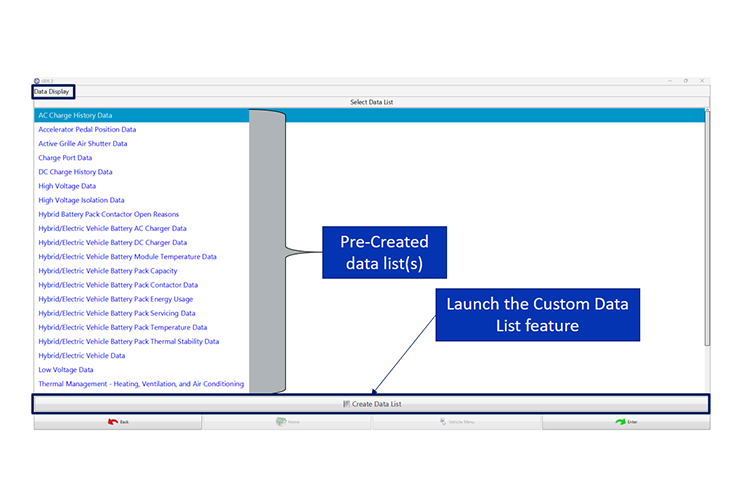
Fig. 1
Paramètres de filtre
Il existe plusieurs façons de trouver les paramètres nécessaires à la création d’une liste de données personnalisée. Il est possible de saisir directement le nom d’un paramètre dans la barre de recherche, ou de filtrer les paramètres disponibles par nom (Fig. 2) ou par balise (qui identifie des groupes de paramètres prédéfinis (Fig. 3)). Les paramètres peuvent également être triés par module de commande. Cliquer sur le bouton « Clear All Filters » (Effacer tous les filtres) pour réinitialiser les filtres.
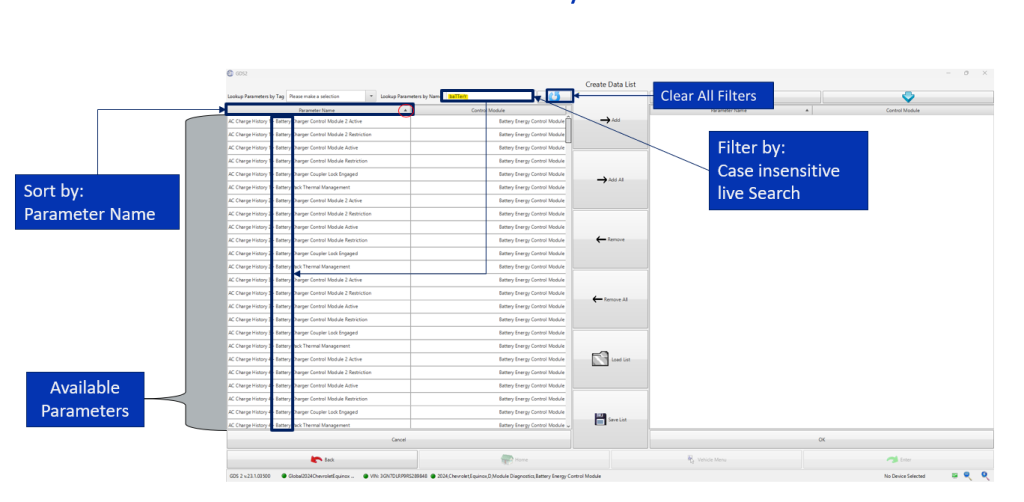
Fig. 2
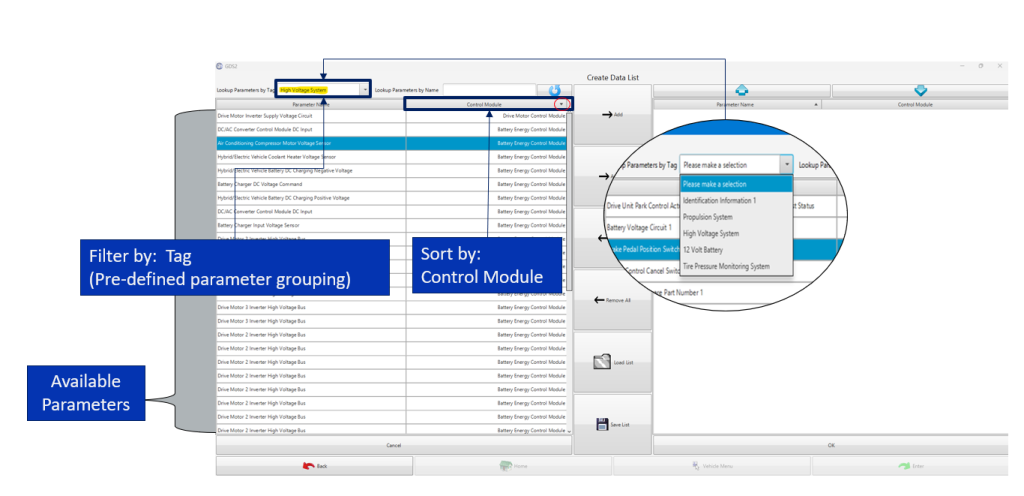
Fig. 3
Ajout de paramètres
Il est possible de sélectionner un ou plusieurs paramètres pour créer une liste de données personnalisée. Sélectionner un paramètre (Fig. 4) ou plusieurs paramètres dans la liste du volet de gauche, puis cliquer sur le bouton « Add » (Ajouter). Pour ajouter tous les paramètres, cliquer sur le bouton « Add All » (Tout ajouter).
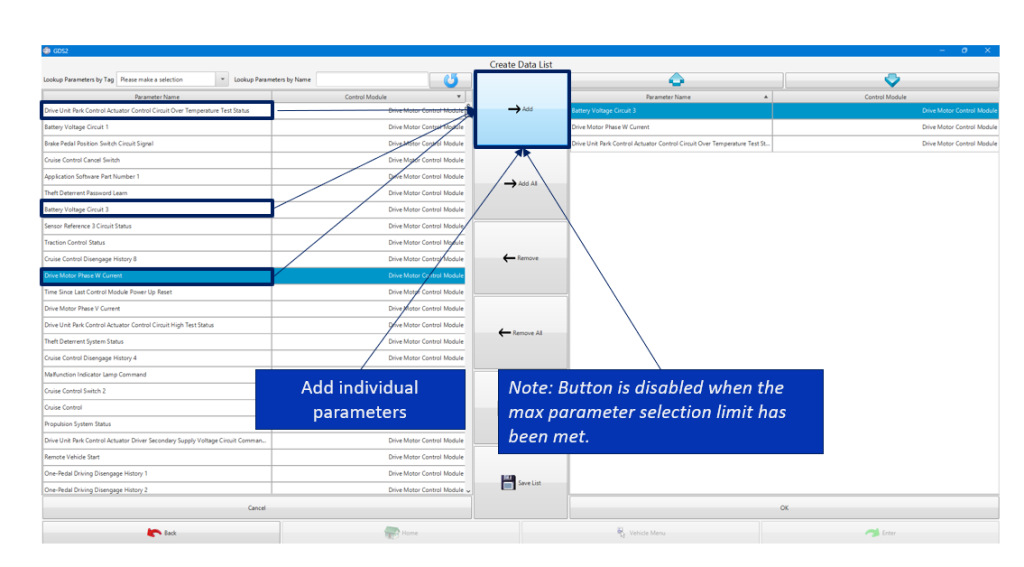
Fig. 4
Les boutons « Ajouter » et « Tout ajouter » (Fig. 5) seront désactivés lorsque le nombre de paramètres disponibles dépassera la limite maximale de sélection de paramètres.
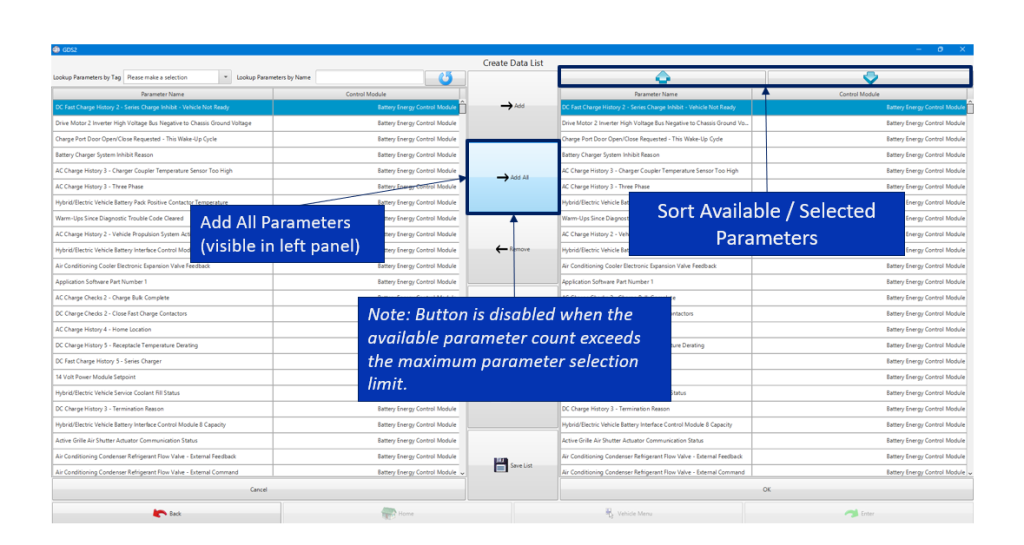
Fig. 5
La nouvelle liste de données personnalisées s’affiche dans le volet de droite. La liste des données peut être triée par nom ou par module de commande.
Modification des paramètres
La liste de données personnalisée peut être modifiée après sa création. Pour supprimer un paramètre, il faut le sélectionner, puis cliquer sur le bouton « Remove » (Supprimer) (Fig. 6). Cliquer sur le bouton « Remove All » (Tout supprimer) pour supprimer tous les paramètres de la liste.
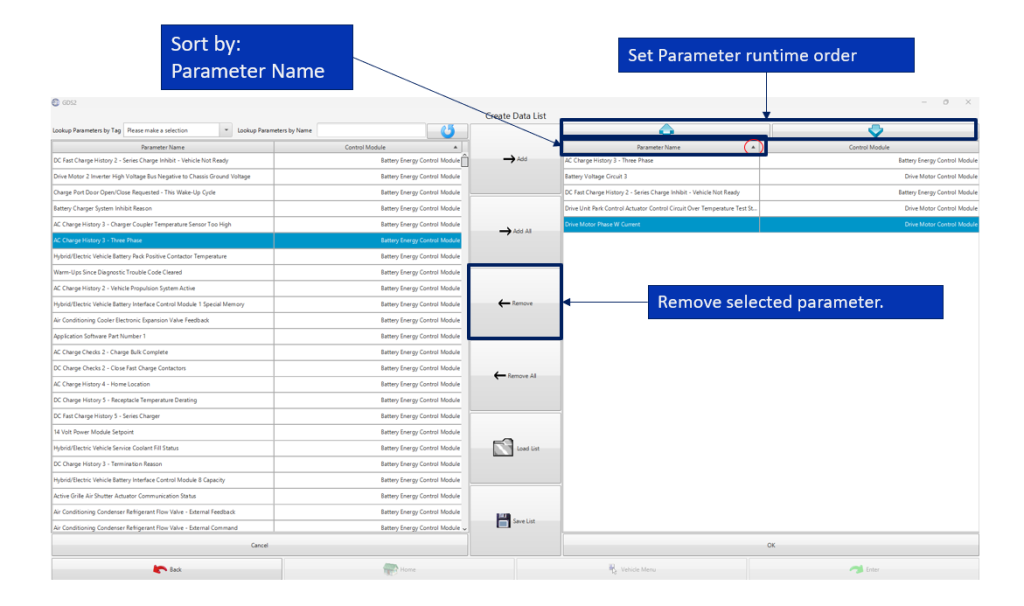
Fig. 6
L’ordre d’exécution des paramètres peut être modifié à l’aide des boutons fléchés situés en haut de la liste de données dans le volet de droite (Fig. 7).
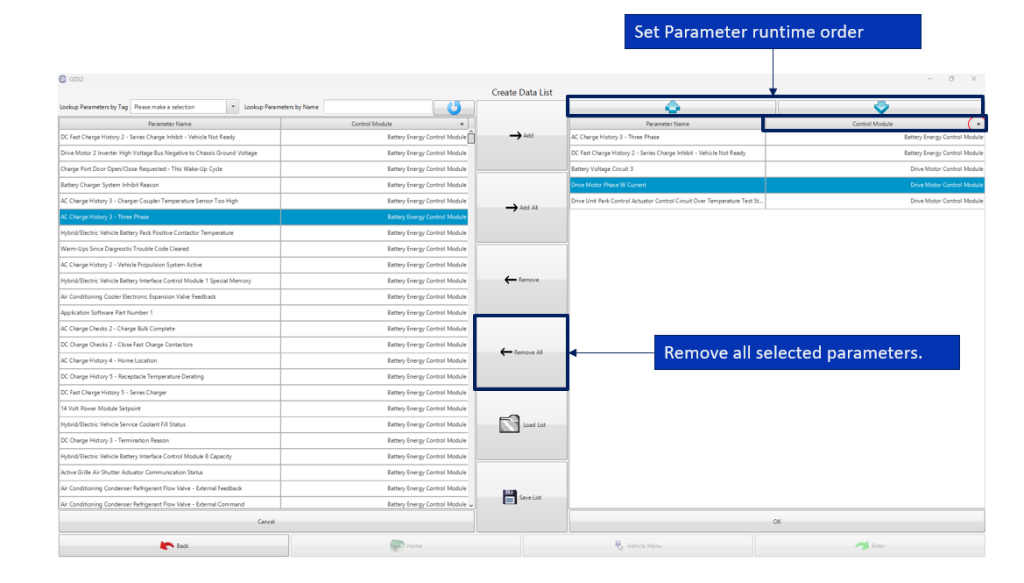
Fig. 7
Liste des données de lancement
Une fois la liste de données créée et les modifications effectuées, cliquer sur le bouton OK situé en bas du volet de droite pour lancer la liste de données personnalisée (Fig. 8).
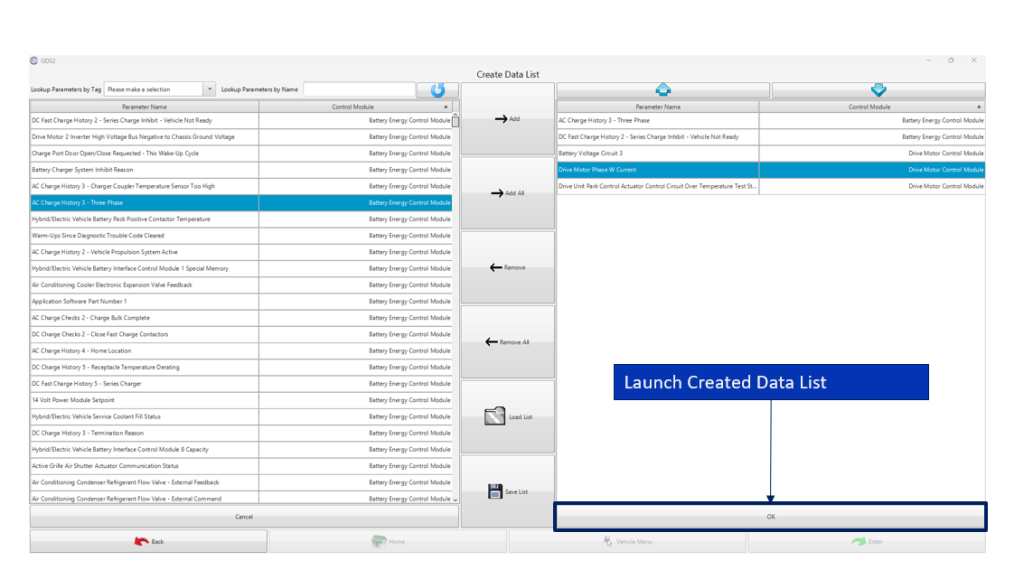
Fig. 8
Une fois lancée, la liste de données personnalisée sera affichée avec les paramètres sélectionnés. Vous pouvez nommer la liste de données à l’aide du champ « Name » (Nom) situé en haut de l’écran (Fig. 9).
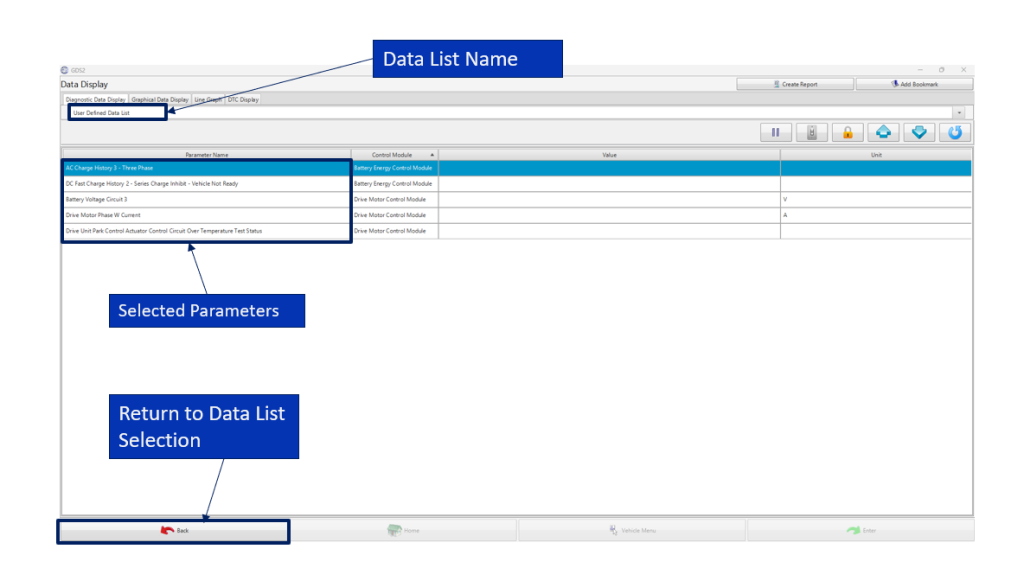
Fig. 9
Cliquer sur le bouton « Back » (Précédent) pour revenir à la page de sélection de la liste de données. L’affichage de la nouvelle liste de données personnalisée se fera aux côtés des listes de données déjà créées, ce qui permettra de l’utiliser pour de futurs diagnostics. Les données d’exécution sont enregistrées automatiquement après avoir cliqué sur le bouton Back (Précédent) (Fig. 10).
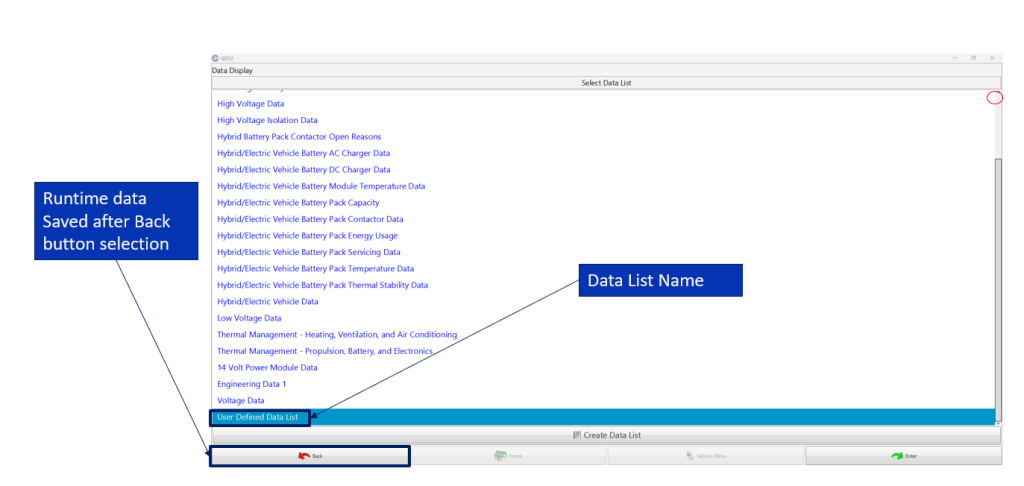
Fig. 10
Pour toute question concernant les listes de données personnalisées, prière de communiquer avec le centre de soutien à la clientèle TechLine (TCSC) au
1 800 828-6860.
– Merci à Chris Henley