Google Gemini apporte l’assistance par IA aux modèles Chevrolet, Buick, GMC et Cadillac de 2022 à 2027 équipés de Google intégré (équipement facultatif commun (RPO) IVE, IVD, IOK) —. Environ quatre millions de véhicules aux États-Unis sont éligibles à cette mise à jour. Gemini est disponible via une mise à jour par liaison radio (OTA) accessible depuis le système d’infodivertissement du véhicule.
Grâce à Gemini, qui remplace Google Assistant, les conducteurs peuvent s’exprimer naturellement dans le cadre d’un dialogue interactif, sans avoir à mémoriser de commandes, pour bénéficier d’une aide à la navigation, à la communication et au contrôle des fonctions embarquées. Gemini comprend le contexte, sait répondre aux questions complémentaires et ne cesse de s’améliorer au fil du temps. Demander à Gemini (Fig. 1) de :
- Résumer, lire et commenter des textes — sans toucher à votre téléphone.
- Créer des listes de lecture adaptées à votre humeur ou au paysage lors d’une escapade routière, y compris des balados. Ou regarder rapidement une émission en diffusion continue grâce aux applications embarquées.
- Dites « Hé Google » pour obtenir de l’aide sur des tâches simples, telles que des itinéraires, des recommandations ou des suggestions musicales, ou pour en savoir plus sur les différents systèmes du véhicule ou effectuer des réglages, notamment ceux de la climatisation.
- Demander plus d’informations sur une destination.
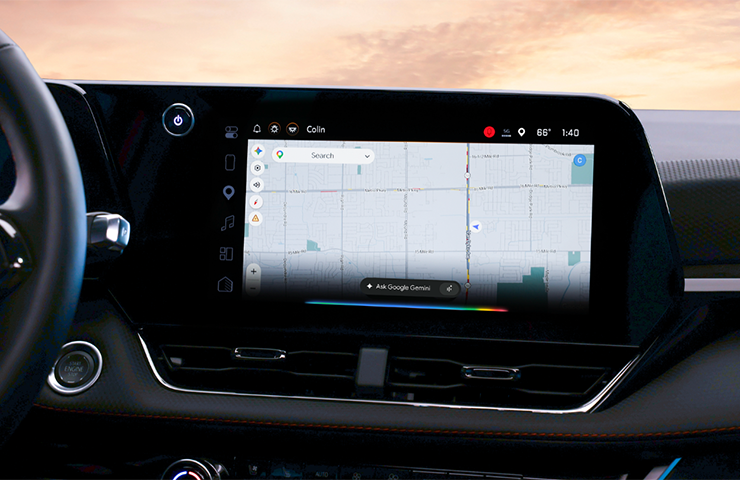
Fig. 1
Conditions requises pour Gemini
Google propose la mise à niveau facultative (sur inscription) vers Google Gemini sous la forme d’une mise à jour de l’application Google Assistant disponible sur le Google Play Store. Le lancement initial aura lieu uniquement aux États-Unis. La mise à jour sera disponible via une mise à jour de l’application Google Assistant sur le Play Store. Il faut toutefois que certaines conditions préalables soient d’abord remplies.
Pour utiliser Gemini, les paramètres suivants doivent être activés :
- Connecté à OnStar
- Connecté au Google Play Store
- Utiliser l’anglais américain comme langue pour votre assistant
- Je me suis inscrit à Gemini
Vérifier la version du logiciel
Le logiciel d’infodivertissement pour la mise à jour Gemini doit être Android 11 ou une version ultérieure.
- Tous les véhicules de l’année-modèle 2025 et plus récents équipés de Google intégré sont compatibles avec Gemini dès leur sortie d’usine.
- Tous les systèmes d’infodivertissement (équipement facultatif commun (RPO) IVD/IVE) intégrant Google sont compatibles avec Gemini dès leur sortie d’usine.
Vérifiez la version du logiciel en accédant à Paramètres > Système > À propos. Si la version du système d’exploitation est Android 10 ou une version antérieure, une mise à jour logicielle est nécessaire (Fig. 2).
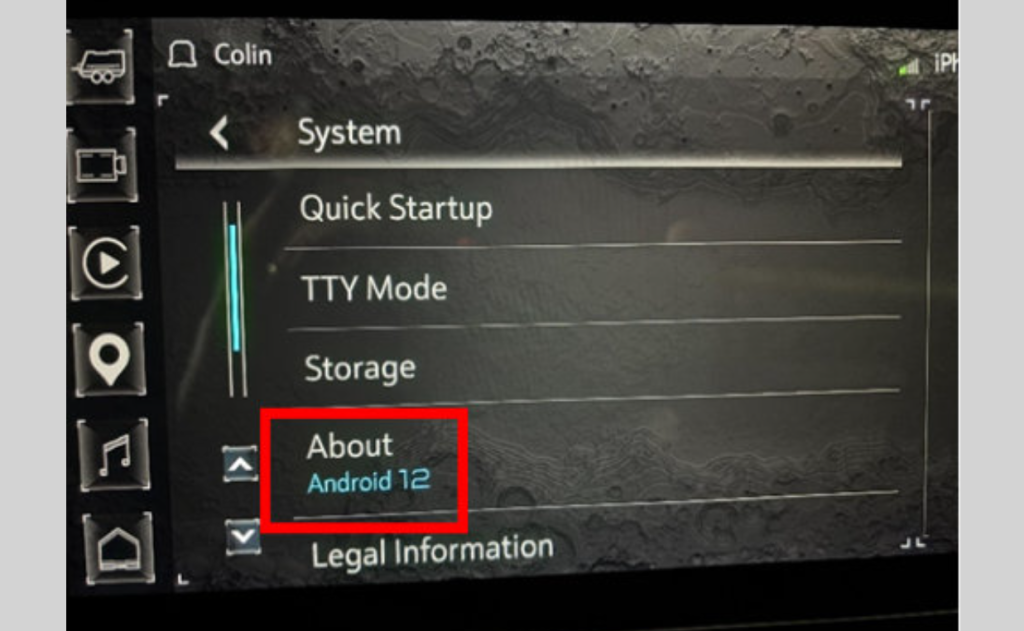
Fig. 2
Vérifier la version de la carte
La version de Google Maps doit être la 26.02.160000.E ou une version ultérieure. La convention de numérotation des versions est AA.MM.JJHHMM (Fig. 3).
Google Maps est mis à jour via le Play Store. Cependant, vous ne pouvez pas le trouver dans le Play Store. Pour vérifier la version de Maps et forcer une mise à jour, ouvrez l’application Maps, appuyez sur l’icône en forme d’engrenage des paramètres, puis accédez à À propos et Aide > Version. Appuyez sur le numéro de version pour ouvrir la page « Maps » dans le Play Store et mettre à jour l’application, si une mise à jour est disponible.
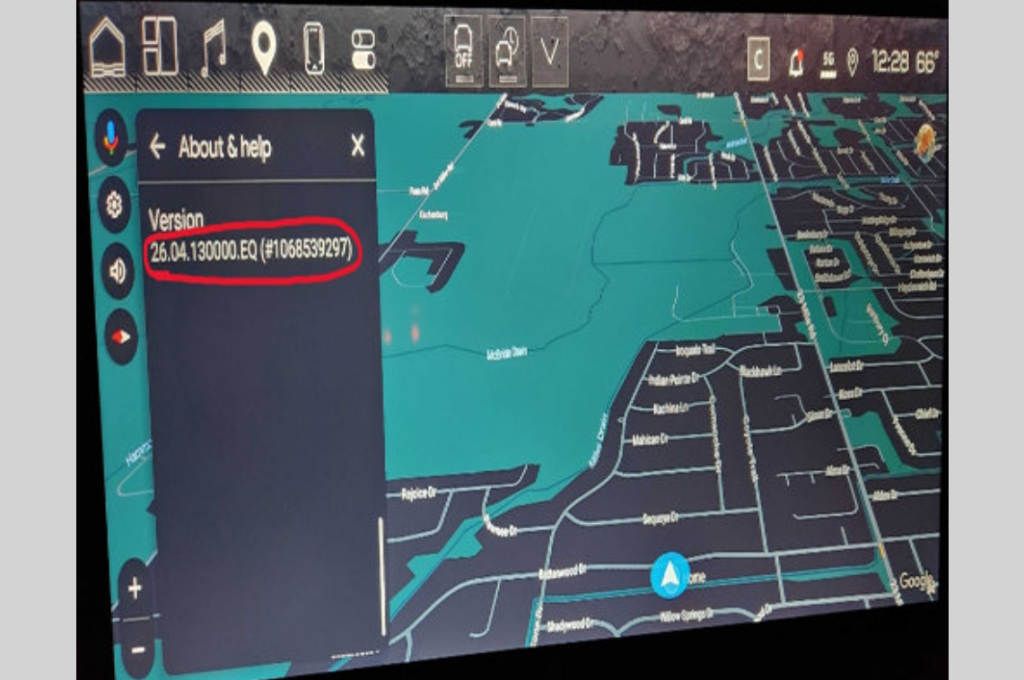
Fig. 3
Application Google Assistant
Gemini n’est pas une application à part entière disponible sur le Play Store. Il s’agit d’une fonctionnalité accessible sur demande au sein de l’application Google Assistant.
Pour vous inscrire, ouvrez l’application Play Store sur l’écran d’accueil du système d’infodivertissement, puis appuyez sur l’icône de menu située dans le coin supérieur droit de l’écran. Sélectionnez Mes applications, puis Mises à jour pour afficher les mises à jour en attente. Appuyez sur Installer pour lancer les mises à jour.
La version de l’application Google Assistant requise pour l’activation de Gemini doit être la version 13.1.618.RC09 ou une version ultérieure. Mettez à jour l’application si nécessaire. (Fig. 4; l’exemple présenté nécessite une mise à jour)
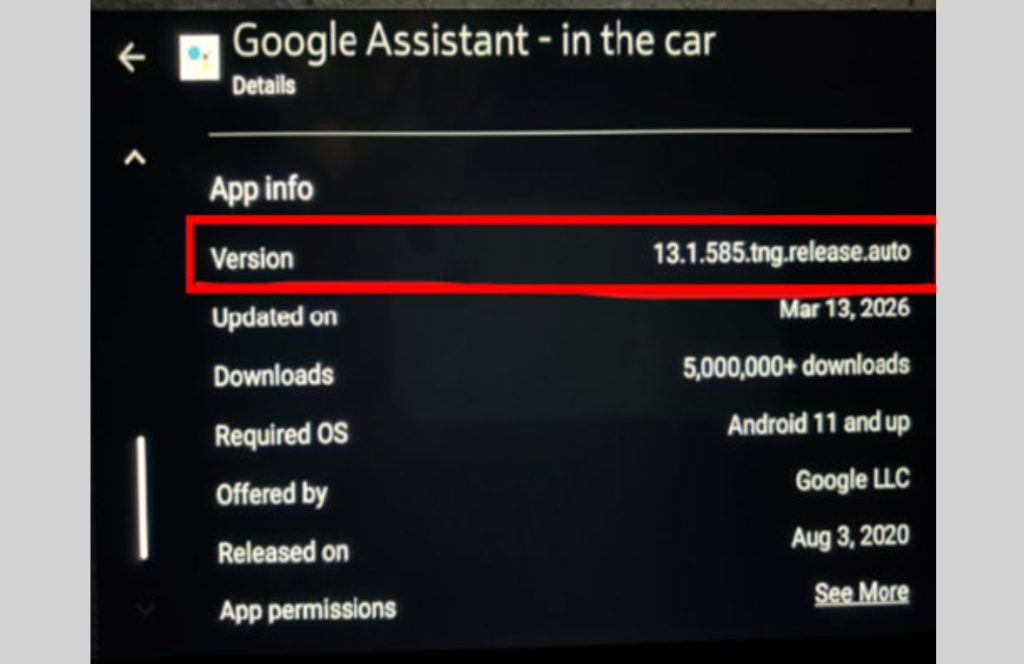
Fig. 4
Si le numéro de version est inférieur à 13.1.618.RC09 et qu’aucune mise à jour n’est disponible, cela signifie que le compte Google du client n’a pas encore été ajouté au programme de déploiement progressif. Le calendrier général est susceptible de changer et n’est pas fixé par GM. Les applications du Play Store se mettront automatiquement à jour en arrière-plan. Une fois l’application mise à jour, l’écran d’activation de Gemini s’affichera au démarrage suivant. Dans les paramètres du Play Store, les options App Downloads (Téléchargements d’applications) et Auto-Update Apps (Mises à jour automatiques des applications) doivent être configurées sur « Over any network » (Sur n’importe quel réseau).
CONSEIL : si une fenêtre contextuelle s’affiche pour Gemini, ne l’acceptez pas au nom du client. Le client doit donner son accord pour utiliser l’application Gemini (Fig. 5). Si le client n’est pas disponible, l’écran d’acceptation est accessible ultérieurement dans Paramètres > Google.
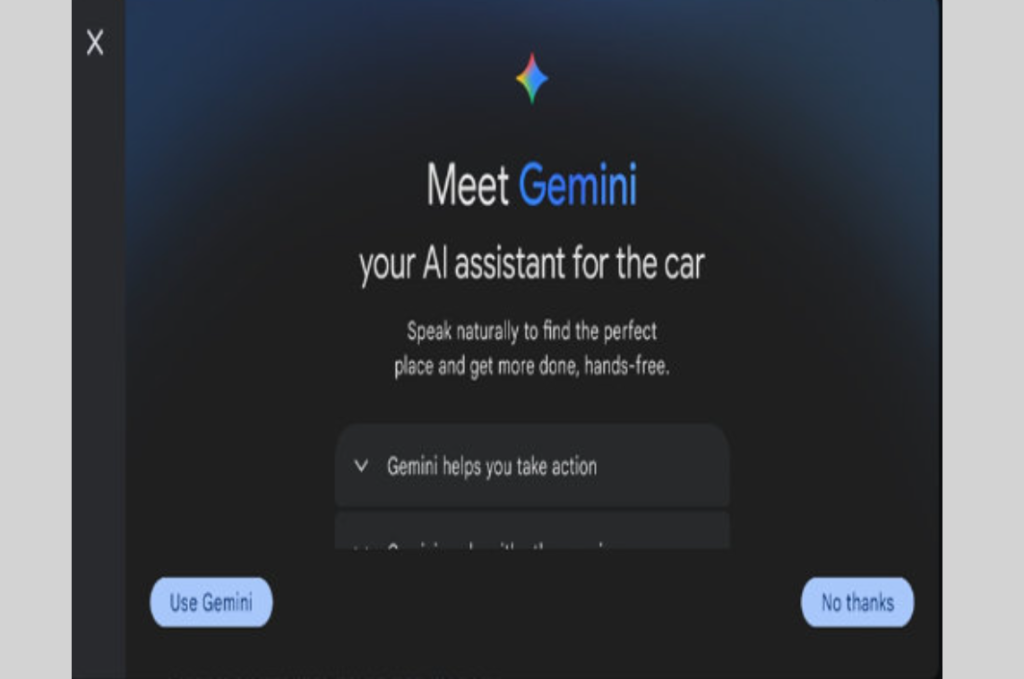
Fig. 5
Passer à Google Assistant
Gemini est une fonctionnalité facultative; il est possible de revenir à Google Assistant après avoir activé Gemini. Pour ce faire, rendez-vous dans Paramètres > Google > Gemini. Faites défiler vers le bas pour sélectionner Passer à Google Assistant (Fig. 6).
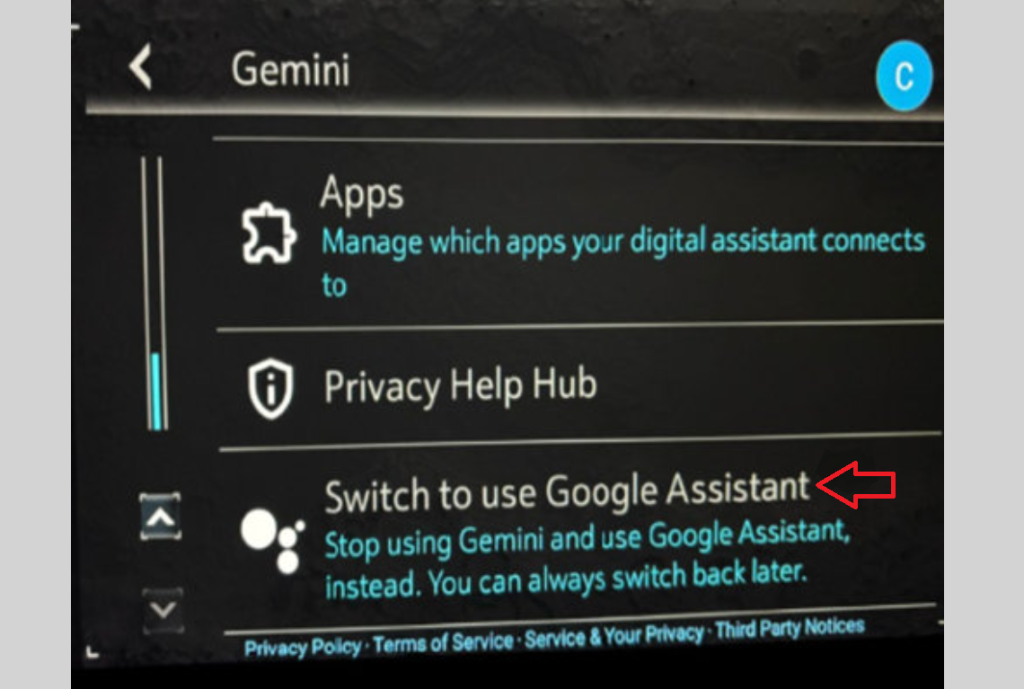
Fig. 6
Pour plus de renseignements, se reporter au bulletin nº 26-NA-127.
Remarque : Google et Gemini sont des marques déposées de Google LLC. Google Gemini et Gemini Live seront disponibles dans une prochaine mise à jour. Les fonctionnalités peuvent varier en fonction de l’abonnement, et les résultats peuvent varier. Certaines applications connectées nécessitent une configuration. La compatibilité et la disponibilité peuvent varier. 18+.
– Merci à TJ Jeong